

应用介绍
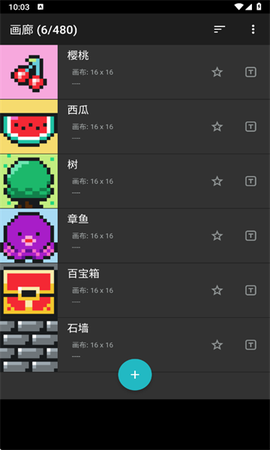
八位元画家是一款专为移动设备设计的像素艺术创作应用,由日本开发者onetap推出,官方名称为8bit painter。该软件提供完整的像素绘画工具链,支持用户从零开始创建像素画,或通过导入现有图片自动生成像素风格的图像。其核心功能包括画布尺寸自定义、颜色管理、图层操作以及图像导出,适合从初学者到专业艺术家的不同层次用户。软件界面简洁,操作直观,旨在将传统像素艺术的创作体验无缝迁移到手机平台。
![八位元画家[图1]](https://static.down8818.com/uploads/20260630/6a434bc428cfc3.92104034.png)
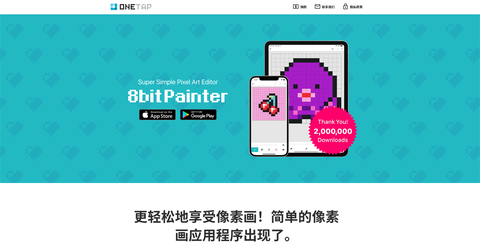
【八位元画家官网入口】
八位元画家官网:https://onetap.jp/8bitpainter/en/
![八位元画家[图2]](https://static.down8818.com/uploads/20260630/6a434bc4667d59.29159210.png)
【软件优势】
专业像素工具:提供专业的像素绘画工具,满足像素艺术创作需求。
自定义与自由:支持自定义绘制,用户可以自由发挥创意。
便捷导入导出:支持图片导入和导出,方便用户进行编辑和分享。
【软件亮点】
快速生成:提供快速生成像素画的功能,降低创作门槛。
丰富颜色选择:提供丰富的颜色选择器,用户可以自由选择和自定义颜色。
用户友好:界面设计简洁,操作简单,适合各年龄层用户。
【八位元画家怎么用】
1、调整画布大小:向左或向右拖动变焦滑块放大或缩小画布。
![八位元画家[图3]](https://static.down8818.com/uploads/20260630/6a434bc4a9cbd0.79029507.png)
2、调整画布大小:捏入或捏出以放大或缩小画布。
![八位元画家[图4]](https://static.down8818.com/uploads/20260630/6a434bc4e26642.42071283.png)
3、快速缩小:用两个手指轻点画布以快速恢复原始尺寸。
![八位元画家[图5]](https://static.down8818.com/uploads/20260630/6a434bc52fc0b1.29763735.png)
4、移动画布:用移动工具移动画布。
![八位元画家[图6]](https://static.down8818.com/uploads/20260630/6a434bc56bed07.96387348.png)
5、移动画布:用两个手指拖动画布移动。
![八位元画家[图7]](https://static.down8818.com/uploads/20260630/6a434bc5ad8a21.47334489.png)
6、切换绘图工具:在绘图工具菜单中切换钢笔工具、橡皮擦工具、桶工具。
![八位元画家[图8]](https://static.down8818.com/uploads/20260630/6a434bc5ea1495.15697325.png)
7、透明画布:将画布切换为透明或不透明。
![八位元画家[图9]](https://static.down8818.com/uploads/20260630/6a434bc6316b24.10313593.png)
8、填充画布:使用桶工具轻触画布并填充您选择的颜色。
![八位元画家[图10]](https://static.down8818.com/uploads/20260630/6a434bc66b5a03.94378527.png)
9、获取颜色:用吸管工具点击画布以获得颜色。
![八位元画家[图11]](https://static.down8818.com/uploads/20260630/6a434bc6a283c3.44125053.png)
10、创建颜色:操纵色调、饱和度和亮度以创建颜色,选择一种颜色并点击色调圈的中心。
![八位元画家[图12]](https://static.down8818.com/uploads/20260630/6a434bc7068e65.37142330.png)
11、保存或删除颜色:点击加号按钮将颜色保存到用户调色板。点击并按住调色板将其删除。
![八位元画家[图13]](https://static.down8818.com/uploads/20260630/6a434bc745dea0.15654271.png)
12、编辑标题:将最多50个字符的标题添加到作品。
![八位元画家[图14]](https://static.down8818.com/uploads/20260630/6a434bc7872776.33816915.png)
13、复制或删除作品:点击并按住作品的缩略图图像,并复制或删除它。
![八位元画家[图15]](https://static.down8818.com/uploads/20260630/6a434bc7ca1aa1.74725633.png)
14、管理作品数据:在数据管理屏幕中将作品数据导出或导入外部储存。
![八位元画家[图16]](https://static.down8818.com/uploads/20260630/6a434bc80e1975.22496154.png)
【八位元画家怎么自定义画布尺寸】
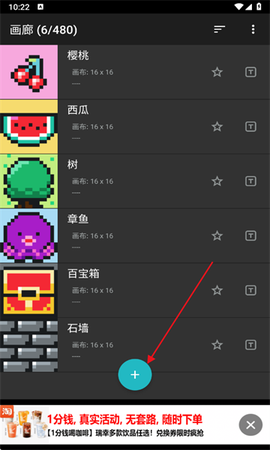
1、下载并进入软件,点击下方加号。
![八位元画家[图17]](https://static.down8818.com/uploads/20260630/6a434bc848d625.64251369.png)
2、滑动寻找自己需要的尺寸即可。
![八位元画家[图18]](https://static.down8818.com/uploads/20260630/6a434bc88a4c74.38776457.png)
【八位元画家怎么把图片转成拼豆图片】
1、进入软件,点击加号。
![八位元画家[图19]](https://static.down8818.com/uploads/20260630/6a434bc8ca5735.41582560.png)
2、根据自己需求选择画布尺寸。
![八位元画家[图20]](https://static.down8818.com/uploads/20260630/6a434bc91730f9.36015351.png)
3、进入后,点击右上方三点。
![八位元画家[图21]](https://static.down8818.com/uploads/20260630/6a434bc94a4392.47562309.png)
4、点击导入图像。
![八位元画家[图22]](https://static.down8818.com/uploads/20260630/6a434bc97f1d62.79100345.png)
5、导入成功后,会自动生成拼豆像素图片。
![八位元画家[图23]](https://static.down8818.com/uploads/20260630/6a434bc9bb8b16.61043754.png)
6、也可以点击下方工具栏,调节细节。
![八位元画家[图24]](https://static.down8818.com/uploads/20260630/6a434bca048a63.24696583.png)
7、调节完成后,点击右上三点,点击共享和导出。
![八位元画家[图25]](https://static.down8818.com/uploads/20260630/6a434bca468099.49276340.png)
8、可以导出和共享编辑好的图片,根据自己需求,选择带不带网格,方便后续进行操作。
![八位元画家[图26]](https://static.down8818.com/uploads/20260630/6a434bca829219.99692897.png)


